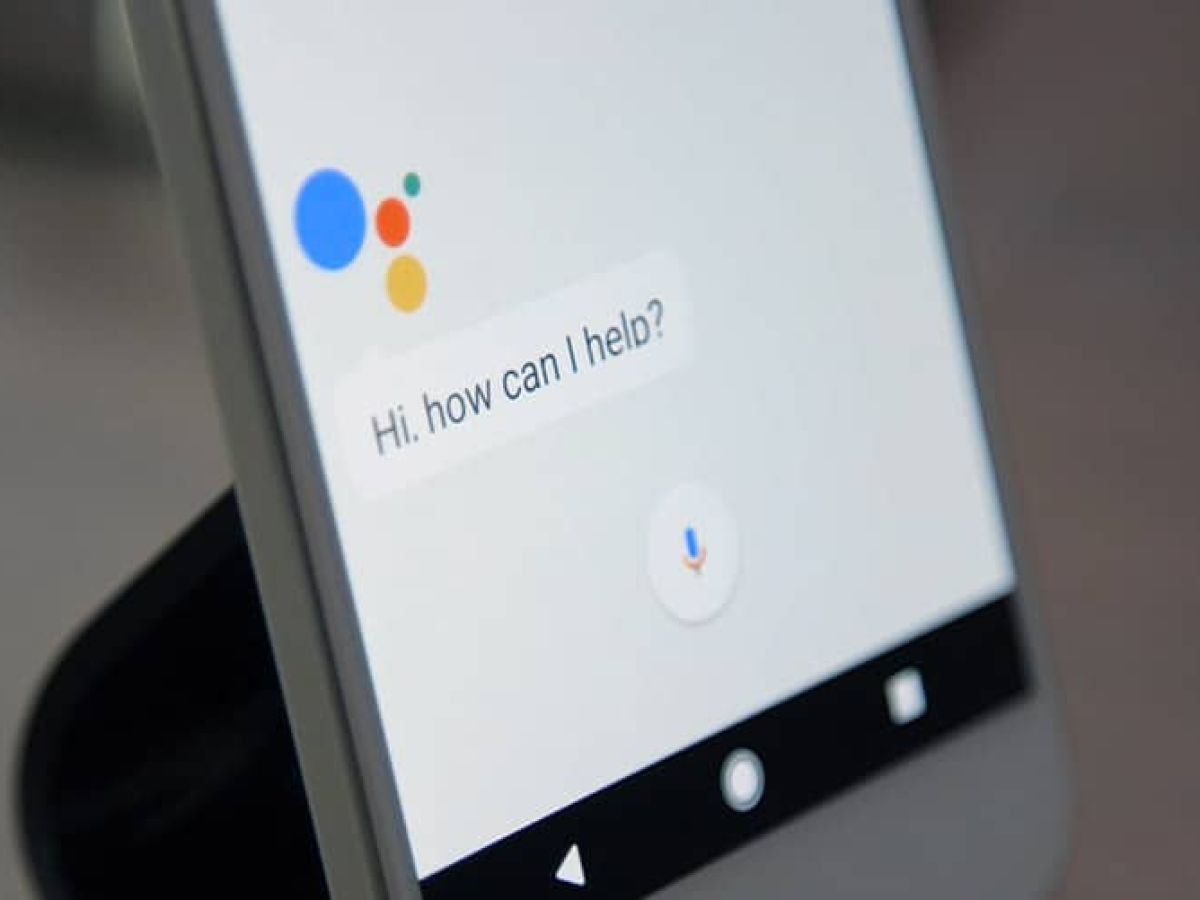
Problème de recherche Google sur Android : Causes et Solutions
Introduction captivante
Imaginez une journée sans pouvoir utiliser Google sur votre Android. Impossible de trouver des informations, de naviguer ou même de lancer des applications. Ce scénario, bien que frustrant, est une réalité pour de nombreux utilisateurs. La recherche Google ne fonctionne plus sur Android est un problème courant qui peut avoir plusieurs causes. Dans cet article, nous allons explorer les raisons derrière ce dysfonctionnement, ses impacts, et surtout, comment le résoudre efficacement.
Contexte et définition
La recherche Google est un outil essentiel pour les utilisateurs d’Android, permettant d’accéder rapidement à des informations, de lancer des applications, et de naviguer sur le web. Lorsque ce service ne fonctionne plus, cela peut être dû à des problèmes de connexion, des mises à jour système, ou des configurations incorrectes.
Analyse approfondie
Avantages et inconvénients
L’utilisation de la recherche Google sur Android offre de nombreux avantages, tels que la rapidité, la précision et l’intégration avec d’autres services Google. Cependant, lorsque ce service ne fonctionne pas, cela peut entraîner une perte de productivité et une frustration accrue.
Comparaisons
Comparé à d’autres moteurs de recherche, Google offre une intégration plus poussée avec les appareils Android. Cependant, des alternatives comme Bing ou DuckDuckGo peuvent être utilisées en cas de problème avec Google.
Études de cas ou exemples concrets
De nombreux utilisateurs ont rapporté des problèmes de recherche Google sur Android, notamment après des mises à jour système ou des changements de configuration. Par exemple, un utilisateur a signalé que la recherche ne fonctionnait plus après avoir installé une nouvelle application.
Tendances actuelles et perspectives futures
Les problèmes de recherche Google sur Android sont souvent liés à des mises à jour logicielles. À l’avenir, avec l’évolution des systèmes d’exploitation et des applications, ces problèmes pourraient devenir plus fréquents. Il est donc crucial de rester informé et de suivre les bonnes pratiques pour éviter ces dysfonctionnements.
Guide pratique
Étapes à suivre
- Vérifiez votre connexion Internet : Assurez-vous que votre appareil est bien connecté à un réseau Wi-Fi ou mobile.
- Redémarrez votre appareil : Un redémarrage peut souvent résoudre les problèmes temporaires.
- Mettez à jour votre système : Assurez-vous que votre Android est à jour.
- Réinitialisez les paramètres de recherche : Allez dans les paramètres de votre appareil et réinitialisez les paramètres de recherche.
- Désinstallez et réinstallez l’application Google : Si le problème persiste, désinstallez et réinstallez l’application Google.
Conseils et bonnes pratiques
- Utilisez des applications fiables : Évitez d’installer des applications non vérifiées qui pourraient causer des problèmes.
- Maintenez votre système à jour : Les mises à jour système peuvent corriger des bugs et améliorer les performances.
- Sauvegardez vos données : En cas de problème grave, une sauvegarde peut vous aider à récupérer vos données.
Outils ou ressources utiles
- Google Play Store : Pour mettre à jour et réinstaller les applications.
- Paramètres de l’appareil : Pour réinitialiser les paramètres de recherche.
- Forums en ligne : Pour trouver des solutions et des conseils d’autres utilisateurs.
❓ Foire Aux Questions
(FAQ)
1. Pourquoi la recherche Google ne fonctionne-t-elle plus sur mon Android ?
❓ Foire Aux Questions
(FAQ)
Cela peut être dû à une mauvaise connexion Internet, des problèmes de mise à jour, ou des configurations incorrectes.
2. Comment puis-je vérifier ma connexion Internet ?
Assurez-vous que votre appareil est connecté à un réseau Wi-Fi ou mobile et que la connexion est stable.
3. Que faire si un redémarrage ne résout pas le problème ?
Essayez de mettre à jour votre système ou de réinitialiser les paramètres de recherche.
4. Comment puis-je mettre à jour mon système Android ?
Allez dans les paramètres de votre appareil, puis dans “Mise à jour système”.
5. Dois-je désinstaller l’application Google ?
Oui, si les autres solutions ne fonctionnent pas, désinstallez et réinstallez l’application Google.
6. Quelles sont les alternatives à Google pour la recherche sur Android ?
Des alternatives comme Bing ou DuckDuckGo peuvent être utilisées.
7. Comment puis-je éviter les problèmes de recherche Google à l’avenir ?
Maintenez votre système à jour et évitez d’installer des applications non vérifiées.
8. Puis-je utiliser des outils tiers pour résoudre ce problème ?
Oui, des outils comme les forums en ligne peuvent fournir des solutions et des conseils.
9. Que faire si le problème persiste après toutes les étapes ?
Contactez le support technique de Google ou de votre fabricant d’appareil.
10. Comment puis-je sauvegarder mes données en cas de problème ?
Utilisez les options de sauvegarde intégrées dans votre appareil ou des applications tierces.
Conclusion
La recherche Google ne fonctionne plus sur Android est un problème frustrant mais souvent résolvable. En suivant les étapes et conseils fournis dans cet article, vous devriez être en mesure de rétablir la fonctionnalité de recherche sur votre appareil. N’oubliez pas de maintenir votre système à jour et de sauvegarder régulièrement vos données pour éviter des problèmes futurs. Si le problème persiste, n’hésitez pas à contacter le support technique pour une assistance supplémentaire.
** Découvrez les causes et solutions pour résoudre le problème de recherche Google sur Android. Guide pratique, conseils et
❓ Foire Aux Questions
inclus.
🎁🎁🎁🎁🎁🎁🎁🎁🎁🎁🎁🎁🎁🎁🎁🎁🎁🎁🎁🎁🎁🎁🎁🎁🎁🎁🎁🎁🎁🎁🎁🎁🎁🎁🎁🎁🎁🎁🎁🎁🎁🎁
📞 Contactez-moi directement au tel:+212 670-991937
📩 Ou envoyez-moi un message via WhatsApp
🎁 Bénéficiez d’un audit gratuit de votre SITEWEB
https://www.linkedin.com/in/elhour-atif-6b511570/
https://www.linkedin.com/company/maroc-seo/
Expert SEO certifié – Solutions sur-mesure pour entreprises marocaines depuis 2011.
🎁🎁🎁🎁🎁🎁🎁🎁🎁🎁🎁🎁🎁🎁🎁🎁🎁🎁🎁🎁🎁🎁🎁🎁🎁🎁🎁🎁🎁🎁🎁🎁🎁🎁🎁🎁🎁🎁🎁🎁🎁
